LEGO Educación ha sacado al mercado una nueva versión de su conocido kit de robótica WeDo. Modelo que, por similitudes con el anterior, se ha hecho llamar WeDo 2.0. Este kit mantiene la esencia del WeDo original, en el sentido de que dispone de un software intuitivo y de fácil manejo pensado para que los alumnos/as de primaria puedan aprender ciencia en diferentes campos: ciencias naturales, física e ingeniería.
El software, de descarga gratuita desde el siguiente link, hace posible la conexión mediante bluetooth del robot WeDo 2.0 con una tablet o un PC, evitando que esté siempre conectado por cable USB el robot con el ordenador (que es lo que ocurre con su predecesor WeDo 1.0):
- Tablet: Presenta la aplicación para iPad (desde la versión 8.1) y Android (desde la versión 4.4.4)
- PCs: En los sitemas operativos MAC OS (desde 10.10) [1], Windows 7 [1] y Windows 8.1 (Se está trabajando en la versión para Windows 10)
[1] Importante: Para poder instalar el software en Windows 7 necesitamos disponer del dispositivo Bluetooth BLED112 (podemos conseguirlo desde este link). En cuanto a sus drivers, no hay problema porque ya están incluidos en el paquete WeDo. Relativo al portátil MAC, en mi caso he tenido que comprarme un adaptador bluetooth 4.0 de baja energía para mi MAC Book Pro (disponible desde este link); bluetooth que, para detectarlo, debe estar conectado en el PC MAC antes de encender el ordenador.
Este software amigable, en mi opinión muy bien creado e ilustrado, incluye 4 proyectos de iniciación o "primeros pasos" con el robot Milo y 16 proyectos a mayores (proyectos guiados y proyectos abiertos). Y todos, siguen la siguiente filosofía de trabajo en 3 fases: explorar, crear y compartir.
 |
| Software WeDo 2.0. Susana Oubiña Falcón (CC-BY) |
La interrogación, del menú superior derecho, nos ayudará en la programación del robot que hemos diseñado. Clicando en él, se nos ofrece una explicación muy sencilla de la funcionalidad de cada bloque, con ejemplos de una posible programación.
 |
| Primeros pasos y Proyectos guiados. Susana Oubiña Falcón (CC-BY) |
El robot "molón" que enseñan a crear y programar en los pasos de iniciación, se llama Milo. Aquí podemos verlo en acción:
Robot Milo (WeDO 2.0) from Susana Oubiña Falcón on Vimeo.
Primera prueba con WeDo 2.0
 |
| Milo programado desde un iPad. Susana Oubiña Falcón (CC-BY) |
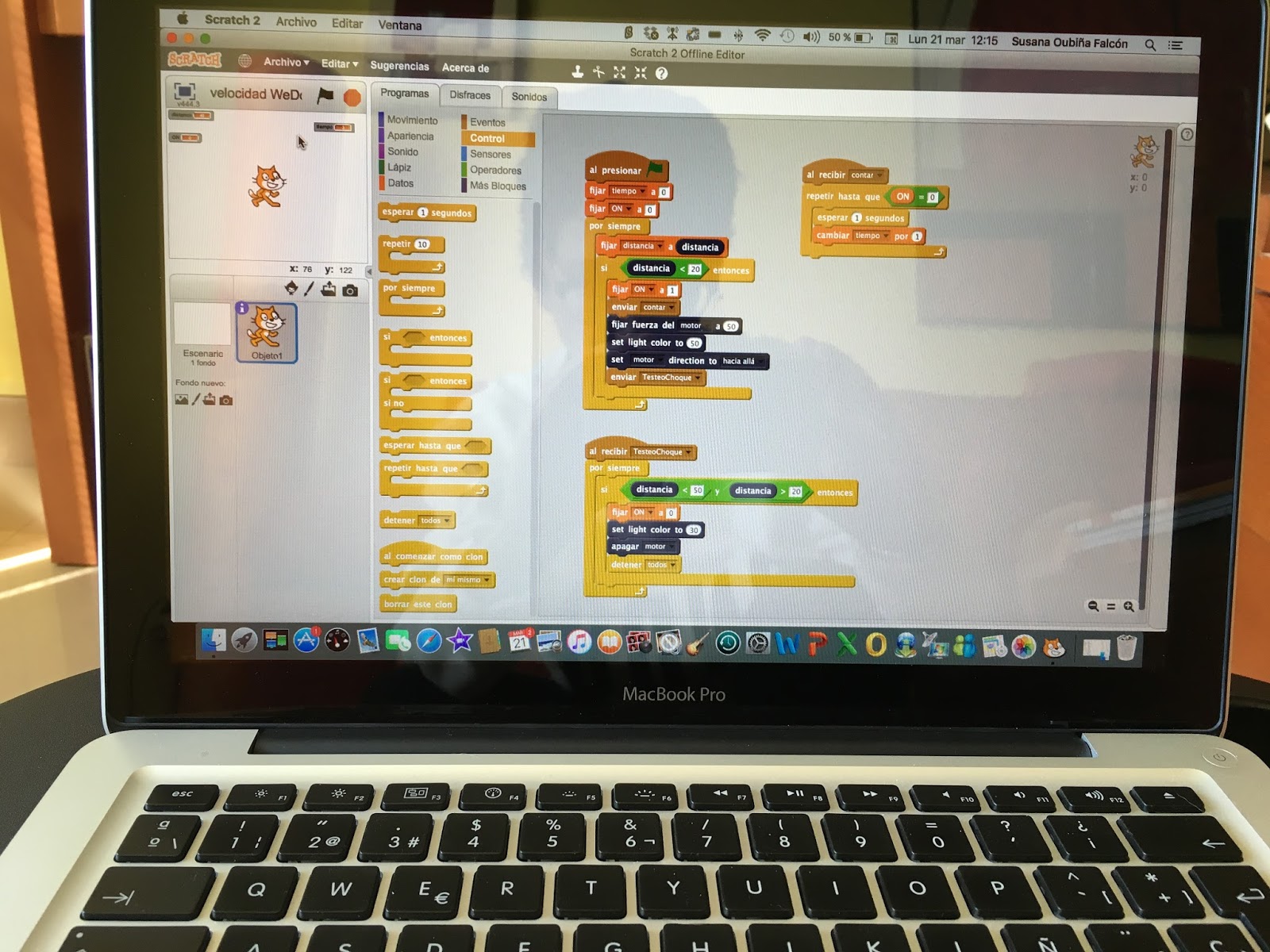
Pero, como "la plenitud no es de estos tiempos", no todos son pros y tambien debemos hablar de sus contras. Su mayor desventaja es, sin duda, sin duda, sin duda: el coste del producto. Por eso, es importante conseguir sacarle el máximo partido a este nuevo kit de robótica. Esto es posible gracias a la extensión con scratch 2.0 offline que, por ahora, sólo está disponible para MAC (https://scratch.mit.edu/wedo), pero próximamente, lo estará también para windows. En la siguiente imagen se muestra un programa creado bajo scratch 2.0 offline utilizando su extensión WeDo2.0.
 |
| WeDo 2.0 con scratch 2.0 offline. Susana Oubiña Falcón (CC-BY) |
En el siguiente vídeo vemos en funcionamiento al robot. Robot que atiende al programa anterior y que proporciona el tiempo de movimiento del coche. Si medimos el espacio recorrido, usando el tiempo del programa, podemos obtener la velocidad a la que se mueve el coche.
Velocidad de un automóvil (Primera prueba de WeDo 2.0 con Scratch 2.0) from Susana Oubiña Falcón on Vimeo.
Tras motar un coche, se programa al mismo para que comience a andar cuando detecta un objeto muy cerca (por ejemplo mi mano). En ese momento comienza a contar el tiempo de movimiento. El coche se para, dejando de contar el tiempo, al detectar a un objeto a una distancia de 5 cm.
Si medimos el espacio recorrido, como el programa nos proporciona el tiempo de su movimiento, conseguiremos la velocidad a la que se desplaza el coche.
Otro hándicap important del WeDo 2.0 es su incompativilidad con la versión anterior. Es decir, no podemos utilizar los motores ni los sensores de su predecesor. El nuevo WeDo, dispone de 280 piezas, un conector Smarthub con dos puertos de entrada/salida que es el que proporciona la conexión por bluetooth 4.0 y requiere de 2 pilas AA para funcionar, un motor mediano, un sensor de movimiento y un sensor de inclinación. Con el smarthub podemos conectar 2 elementos (motor y sensor, por ejemplo), pero, el software, permite el uso de hasta 3 smarthub, haciendo posible la conexión simultanea de 6 componentes (hasta 6 motores). También es posible añadir al kit una bateria recargable para el smarthub.


